
Пересилання документа, збереженого в пам’яті принтера, у спільну папку на комп’ютері
Отримані факси, збережені в пам’яті принтера, можна пересилати в спільну папку на комп’ютері як PDF-файли за допомогою РК-дисплея та панелі керування принтера.
Можна переслати вибраний документ, що зберігається в пам’яті принтера, у спільну папку на комп’ютері чи одночасно переслати в спільну папку на комп’ютері всі документи з його пам’яті.
 Важливо
- Не від’єднуйте принтер від комп’ютера, коли принтер пересилає отримані факси в спільну папку на комп’ютері.
- Компанія не несе відповідальність за пошкодження або втрату даних, спричинені будь-якими факторами, навіть упродовж гарантійного періоду.
 Примітка
-
Заздалегідь зареєструйте папку призначення за допомогою Quick Utility Toolbox.
Докладніші відомості про реєстрацію папки призначення див. у розділі:
-
Для Windows:
-
Для Mac OS:
-
-
Для пересилання вказаного документа потрібно зазначити номер операції, яка йому відповідає. Якщо номер операції документа невідомий, спочатку надрукуйте список документів (СПИСОК З ПАМ’ЯТІ (MEMORY LIST)).
-
Після пересилання факсу, збереженого в пам’яті принтера, у спільну папку на комп’ютері факс залишається в пам’яті принтера.
Докладніше про видалення факсу, збереженого в пам’яті принтера, див. у розділі Видалення документа з пам’яті принтера.
-
Переконайтеся, що принтер підключено до комп’ютера призначення.
-
Виберіть пункт
 ФАКС (FAX) на екрані ПОЧАТОК.
Відобразиться екран режиму очікування факсу.
-
Виберіть пункт Спис. функц. (Function list), а потім натисніть кнопку OK.
Відобразиться екран Спис. функц. (Function list).
-
Виберіть пункт Звернення до пам'яті (Memory reference), а потім натисніть кнопку OK.
Примітка- Якщо в пам’яті принтера не збережено жодного документа, відобразиться повідомлення Немає документів у пам’яті. (There is no document in memory.). Щоб повернутися до попереднього екрана, натисніть кнопку OK.
-
Виберіть меню пересилання, а потім натисніть кнопку OK.
-
Щоб зазначити документ для пересилання в спільну папку на комп’ютері, виконайте наведені нижче дії.
Якщо вибрати параметр Зберегти зазначений документ (Save specified document), можна зазначити документ для пересилання в спільну папку на комп’ютері.
Коли відобразиться екран Вибрати носій даних (Specify the storage medium), виберіть Папка призначення (Destination folder) і натисніть кнопку OK.
Коли відобразиться екран Виберіть папку (Select folder), виберіть папку призначення, а потім натисніть кнопку OK. Відобразиться екран вибору документа.
Примітка- Якщо зазначений документ не збережено в пам’яті принтера, відображається повідомлення Немає документа, який можна переслати. (There is no document that can be forwarded.). Щоб повернутися до попереднього екрана, натисніть кнопку OK.
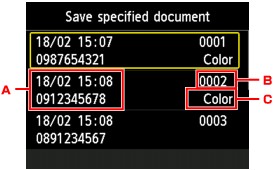
-
Дата і час операції та номер телефону/факсу
-
Номер операції (TX/RX NO.)
Номери операції з «0001» по «4999» вказують на документ, що надсилається.
Номери операції з «5001» по «9999» вказують на документ, що отримується.
-
Відомості про колір
Значення Колір (Color) відображається для надсилання й отримання кольорових документів. Для чорно-білого передавання/отримання нічого не відображається.
Примітка- Якщо для зареєстрованої папки вказано PIN-код, відобразиться екран із запитом ввести його. Введення PIN-коду дає змогу встановити спільну папку папкою призначення.
Після вибору документа, який потрібно зберегти, і натискання кнопки OK зазначений документ буде переслано в спільну папку на комп’ютері.
-
Щоб переслати всі отримані документи, збережені в пам’яті принтера, у спільну папку на комп’ютері, виконайте наведені нижче дії.
Якщо вибрати параметр Зберегти всі отрим. документи (Save all RX documents), можна переслати всі документи в спільну папку на комп’ютері.
Коли відобразиться екран підтвердження, виберіть Так (Yes) і натисніть кнопку OK.
Коли відобразиться екран Вибрати носій даних (Specify the storage medium), виберіть Папка призначення (Destination folder) і натисніть кнопку OK.
Коли відобразиться екран Виберіть папку (Select folder), виберіть папку призначення, а потім натисніть кнопку OK. Усі документи пересилаються в спільну папку на комп’ютері.
Примітка- Якщо для зареєстрованої папки вказано PIN-код, відобразиться екран із запитом ввести його. Введення PIN-коду дає змогу встановити спільну папку папкою призначення.
-
Примітка
- В одному PDF-файлі можна переслати до 250 сторінок факсів.
- У USB-пристрій можна переслати до 2000 PDF-файлів.
- Факси пересилаються відповідно до порядкового номера операції, якщо вибрано значення Зберегти всі отрим. документи (Save all RX documents).
- Якщо принтер від’єднано від комп’ютера, або на комп’ютері під час пересилання факсів сталася помилка запису, на РК-дисплеї відобразиться повідомлення про помилку. Щоб відхилити помилку, натисніть кнопку OK.
- Факси, переслані в спільну папку, перейменовуються за серійним номером, починаючи з FAX_0001 (розширення файлу: PDF).
